martes, 1 de diciembre de 2015

Acceso a formatos de disco


Tabla de asignación de archivos, comúnmente conocido como FAT (del inglés file allocation table), es un sistema de archivos desarrollado para MS-DOS, así como el sistema de archivos principal de las ediciones no empresariales de Microsoft Windows hasta Windows Me.

Las implementaciones más extendidas de FAT tienen algunas desventajas. Cuando se borran y se escriben nuevos archivos tiende a dejar fragmentos dispersos de éstos por todo el soporte. Con el tiempo, esto hace que el proceso de lectura o escritura sea cada vez más lento. La denominada desfragmentación es la solución a esto, pero es un proceso largo que debe repetirse regularmente para mantener el sistema de archivos en perfectas condiciones. FAT tampoco fue diseñado para ser redundante ante fallos. Inicialmente solamente soportaba nombres cortos de archivo: ocho caracteres para el nombre más tres para la extensión.

  • FAT16
En 1987 apareció lo que hoy se conoce como el formato FAT16. Se eliminó el contador de sectores de 16 bits. El tamaño de la partición ahora estaba limitado por la cuenta de sectores por clúster, que era de 8 bits. Esto obligaba a usar clusters de 32 KiB con los usuales 512 bytes por sector. Así que el límite definitivo de FAT16 se situó en los 90 GiB.

Esta mejora estuvo disponible en 1988 gracias a MS-DOS 4.0. Mucho más tarde, Windows XP aumentó el tamaño máximo del cluster a 64 kilobytes gracias al "truco" de considerar la cuenta de clusters como un entero sin signo.


  • FAT32
 FAT32 fue la respuesta para superar el límite de tamaño de FAT16 al mismo tiempo que se mantenía la compatibilidad con MS-DOS en modo real. Microsoft decidió implementar una nueva generación de FAT utilizando direcciones de cluster de 32 bits (aunque sólo 28 de esos bits se utilizaban realmente).

En teoría, esto debería permitir aproximadamente 268.435.538 clusters, arrojando tamaños de almacenamiento cercanos a los 8 TiB. Sin embargo, debido a limitaciones en la utilidadScanDisk de Microsoft, no se permite que FAT32 crezca más allá de 4.177.920 clusters por partición (es decir, unos 124 GiB).

  • VFAT
(Virtual File Allocation Table - Tabla virtual de asignación de archivos). Controlador virtual del sistema de archivos que puede instalarse en Windows Workgroups y Windows 95. La VFAT es una interfaz entre las aplicaciones y la FAT. Opera en modo protegido de 32 bits(presente en los Intel 386 y superiores) y provee acceso de alta velocidad para la manipulación de archivos. También tiene soporte para nombres largos de hasta 255 caracteres.
  • NTFS
NTFS es el sistema de archivos preferido para esta versión de Windows. Tiene muchos beneficios respecto al sistema de archivos FAT32, entre los que se incluye:
  • La capacidad de recuperarse a partir de algunos errores relacionados con el disco automáticamente, lo que FAT32 no puede hacer.
  • Compatibilidad mejorada para discos duros más grandes.
  • Mejor seguridad porque puede utilizar permisos y cifrado para restringir el acceso a archivos específicos para usuarios aprobados
El sistema de ficheros NTFS se introdujo con la primera versión de Windows NT,y es totalmente distinto de FAT. Provee de mucha mas seguridad, compresión fichero por fichero y encriptación.
  • XFS
es un sistema de archivos de 64 bits con journaling de alto rendimiento creado por SGI (antiguamente Silicon Graphics Inc.) para su implementación de UNIX llamada IRIX. En mayo de 2000, SGI liberó XFS bajo una licencia de código abierto.
XFS se incorporó a Linux a partir de la versión 2.4.25
  • Extfs
Se trata del driver que permite leer y escribir discos formateados EXT2 o EXT3 eincluso formatearlos con la Utilidad de Discos.Viene de perlas para los que tienen que compartir discos con equipos Linux o quetienen discos multimedia que usan este formato (el Dune, por ejemplo).

Escritorio remoto Ubuntu


Pasos para establecer un Escritorio remoto en Ubuntu


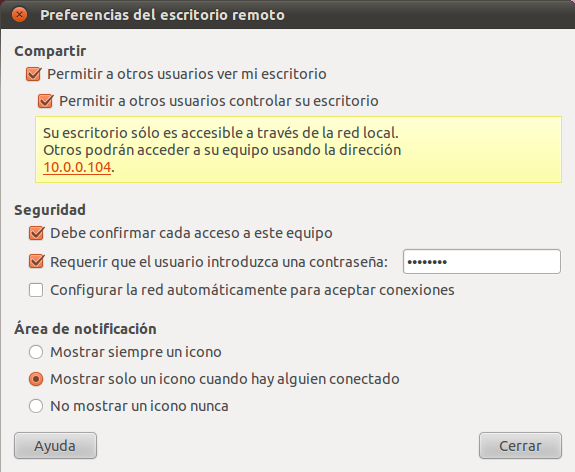
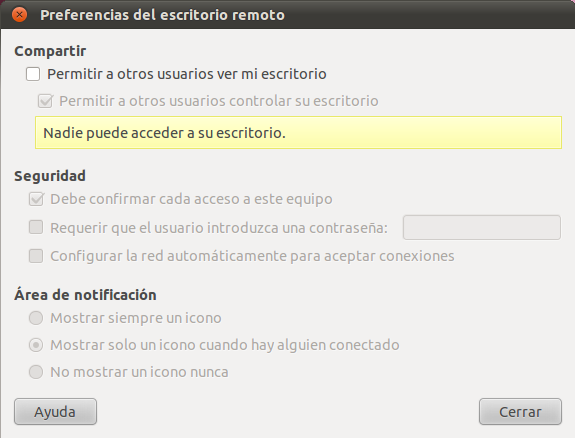
Paso 1: Ingresamos a Sistema – Preferencias – Escritorio remoto:


Paso 2: En la imagen anterior comprobamos que el Escritorio remoto está desactivado, así que procedemos a activarlo:
  • Marcamos Permitir a otros usuarios ver mi escritorio y, como queremos un control total, marcamos también Permitir a otros usuarios controlar su escritorio.
  • Como medida de seguridad, seleccionamos Requerir que el usuario introduzca una contraseña y la escribimos.
  • Podéis ver que se nos muestra la IP (10.0.0.104) que debemos utilizar desde PC1 para conectarnos a este equipo:

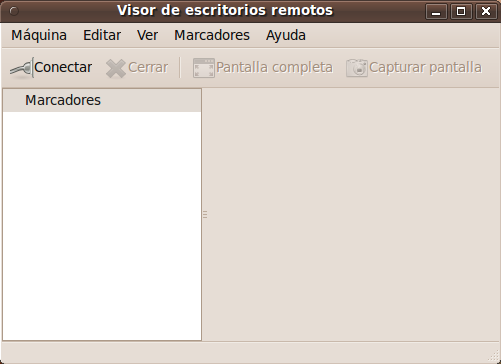
Paso 3: Nos vamos a PC1 y abrimos el Visor de escritorios remotos (Aplicaciones – Internet – Visor de escritorios remotos):


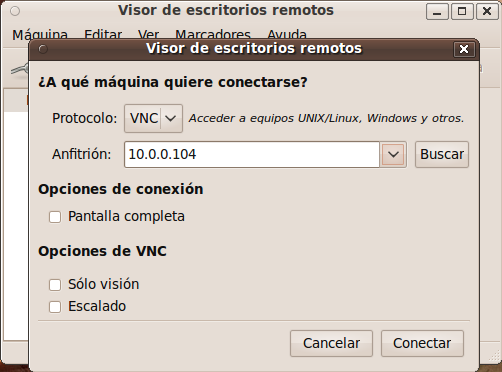
Paso 4: Hacemos clic en Conectar, seleccionamos el protocolo VNC, introducimos la IP de PC2 (10.0.0.104) y pulsamos el botón Conectar:


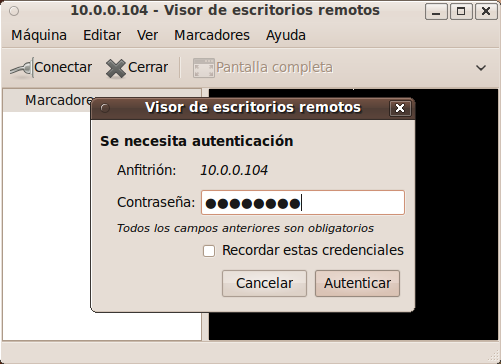
Paso 5: Como habíamos establecido una contraseña para el acceso remoto a PC2, ahora se nos requiere que la introduzcamos:


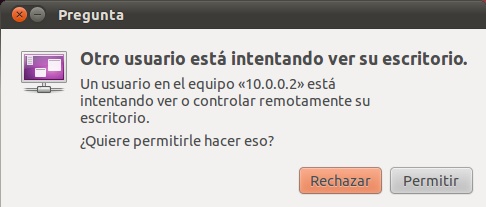
Paso 6:   Debe confirmar cada acceso a este equipo, para esto debemos Permitir que PC1 se conecte:

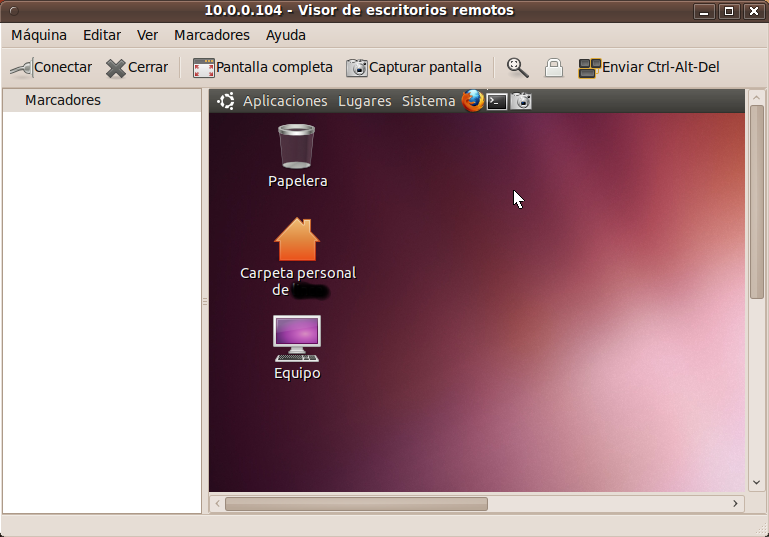
Paso 7: Ahora ya podemos visualizar y controlar el equipo remoto:


Herramientas para acceder a diferentes tipos de particiones


EaseUS Partition Master Free Edition: EaseUS es una compañía especializada en la gestión de discos duros. Entre sus programas estrella encontramos, además de particionadores, programas de copia de seguridad, recuperadores de archivos perdidos. EaseUS Partition Master Free Edition es la versión gratuita de este particionador de disco. Es compatible con todas las versiones de Windows (desde 2000 a 8) y, además de crear, leer y eliminar particiones FAT, FAT32 y NTFS, también accede a particiones Linux EXT2 y EXT3. Con ayuda de su asistente o con las funciones avanzadas, este particionador te permitirá crear particiones, copiarlas, eliminarlas, formatearlas y cambiar su tamaño sin pérdida de datos.

MiniTool Partition Wizard Home Edition: Este otro particionador de disco es compatible con Windows (XP a 8) y con los sistemas de archivos FAT, FAT32 y NTFS. Además de ser compatible con el arranque UEFI de Windows 8, MiniTool Partition Wizard puede corregir problemas en el MBR (Master Boot Record). Por lo demás, permite también crear particiones, cambiar su tamaño, copiarlas o fusionar dos o más particiones.

Paragon Partition Manager Free Edition: Paragon es otra firma especializada en la gestión de datos y discos. Con este particionador podrás dividir tu disco y reformatear particiones con ayuda de prácticos asistentes. Como en los casos anteriores, Paragon Partition Manager ofrece soporte para Windows XP a 8 y para sistemas de archivos FAT, FAT32 y NTFS, además del maquero Apple HFS+.

Wondershare Disk Manager: Este particionador es de los más sencillos que puedes encontrar, pero no por ello menos eficaz en su labor. Wondershare Disk Manager es compatible con Windows XP, Vista y 7, y muestra únicamente las opciones que necesitas en cada momento, con un gráfico que representa las particiones y el espacio libre u ocupado.

Aomei Partition Assistant Home Edition: Nuestra última recomendación ofrece un aspecto similar a los anteriores. También soporta las versiones más recientes de Windows y los sistemas de ficheros FAT32 y NTFS, además de EXT2/EXT3 de Linux. Con Aomei Partition Assistant puedes particionar discos duros HDD, SSD y memorias USB, así como copiar, mover y mezclar particiones sin perder su contenido.


Herramientas para la conversión de archivos a formatos abiertos y de estándar ISO


Free ISO Creator: Programa ligero y gratuito para Windows, es uno de los más sencillos de utilizar ya que solamente necesitamos seguir 3 pasos para crear nuestra ISO: buscar archivos y carpetas que queremos añadir, elegir donde queremos guardar la imagen y empezar a convertir. Soporta el creador de imágenes de arranque, CD, DVD-5 y DVD-9. También puedes especificar el iso como ISO 9660 o UDF.

Magic ISO Maker: Programa para convertir, crear y grabar imágenes ISO, es de pago 25€ pero podemos descargar una versión gratuita, aunque limitada desde su Web. Tiene una interfaz intuitiva y está disponible en varios idiomas, es capaz de convertir imágenes ISO a BIN, editar imágenes con formatos: BIN, NRG, BWI, IMG, MDF, IMG… grabar la imagen ISO a CD o DVD y ver y ejecutar aplicaciones contenidas dentro de la imagen.

Folder2Iso: El es más sencillo de utilizar, quizás sea uno de esos programas que siempre debemos tener en nuestro sistema porque solamente ocupa 1MB y no necesita ningún tipo de instalación. Simplemente hay que elegir la carpeta que queramos convertir en ISO, elegir el lugar de destino y el nombre que le queremos poner al archivo ISO. Apenas encontramos opciones más allá de elegir el juego de caracteres.

PowerISO: Es un programa para Windows 200-Vista que sirve para: crear, extraer y grabar archivos de imágenes iso. Es un de pago, pero existe una versión de prueba limitada a imágenes de 300MB como máximo. Es uno de los más completos y de los que ofrecen mayor soporte de formatos: crea imágenes en: ISO, BIN y DDA y visualiza las: NRG, IMG, MDF, BWI, B5I, GI, PDI, P91, PXI, NCD, C2D, CIF, LCD, FCD, VCD. Además el programa incluye: una utilidad para grabar las imágenes a CD/DVD, otra para convertirlas y una última para montarlas.

AcetoneISO2: Es una aplicación gratuita y de código abierto para GNU/Linux disponible para escritorios KDE como Gnome. Es capaz de crear imágenes a partir de un CD o un DVD y convertir imágenes entre diferentes formatos: ISO, BIN, NRG, MDF o IMG. Además de realizar operaciones de: montaje, creación y verificación de archivos MD5, encriptado y desencriptado de imágenes o compresión y descompresión de estas.


Archivos abiertos


¿Qué es un archivo abierto?

Un formato abierto es una especificación para almacenar datos digitales, publicada y patrocinada, habitualmente, por una organización de estándares abiertos, y libre de restricciones legales y económicas de uso. Un formato abierto debe poder ser implementado libremente por programas privativos o libres, usando las licencias típicas de cada uno. Por contraste, los formatos privativos son controlados y definidos por intereses privados. Los formatos abiertos son un subconjunto de los estándares abiertos.

Un formato de archivo es una forma particular de codificar información digital para ser almacenada .Existen diferentes tipos de formatos para diferentes tipos de información. Por esto existen formatos de audio, gráficos, de animación, de documentos, etc.

Tipos de formatos de archivos abiertos


Texto:

· DjVu (formato de documento, optimizado para imágenes)

· EPUB (estándar para ebook)

· HTML (formato estándar de las páginas web)

· OpenDocument de OASIS (para documentos de oficina)

· Office Open XML ISO/IEC 29500:20084 (para documentos de oficina)

· PDF (formato de documento portátil, optimizado para vectores)

· RTF (formato de texto enriquecido)

· TXT (formato de texto)


Imagen:

· JPEG (formato de imagen)

· PNG (formato de imagen)

· SVG (formato de gráficos vectoriales)


Vídeo:

· Dirac (codec) (formato de vídeo basado en ondículas)

· Theora (formato de vídeo)


Audio:

· FLAC (formato de audio sin pérdida)

· Speex (formato de voz)

· Vorbis (formato de audio general)

· Opus (formato de audio digital muy versátil)

Archivos con extensión iso  


Una imagen ISO es un archivo informático donde se almacena una copia o imagen exacta de un sistema de archivos o ficheros de un disco óptico, normalmente un disco compacto (CD) o un disco versátil digital (DVD), y también soportes universal serial bus (USB). Algunos de los usos más comunes incluyen la distribución de sistemas operativos, por ejemplo: GNU/Linux, BSD y Live CD.


Hay muchos formatos de imágenes ISO diferentes. Una imagen de disco óptico, por ejemplo, es un tipo de Imagen ISO de un disco óptico como son: CD, DVD, UMD,BD, etcétera. Una imagen de disco que contiene toda la información de un disco óptico y que comprende tanto la información real que necesitamos, como los datos sobre la estructura que esta información sigue en el dispositivo.

Los formatos de imágenes ISO más comunes son:
  • La extensión .ISO (como archivo.iso): es un solo archivo de todos los datos. Es el más habitual y el predeterminado.
  • Las extensiones .CUE y .BIN (como archivo.bin y archivo.cue): desarrollado por la empresa CDRWIN, codifica entre 2.048 o 2.324 bytes por sector. El archivo .BIN guarda todos los datos, mientras que el .CUE describe los datos almacenados. A este último también se le conoce como cue sheet.